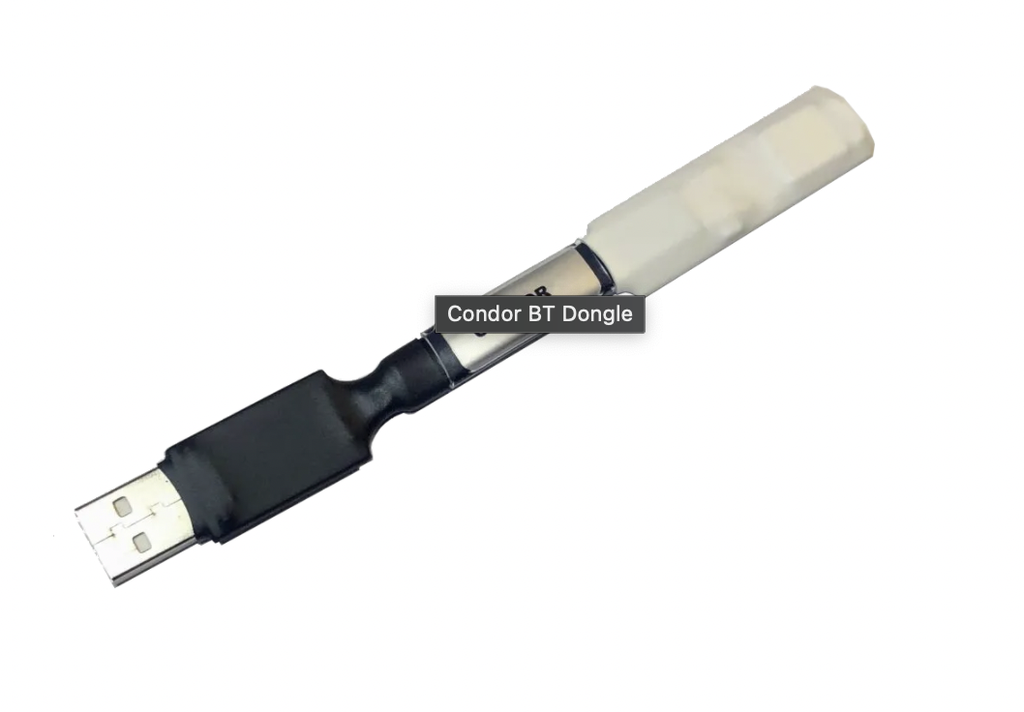
Naviter Condor Dongle - Interface Bluetooth LE pour simulateur Condor
Référence : NVI-DONGLE-CONDOR-BLE
Le Condor Dongle Naviter se branche sur le PC et transmet en Bluetooth LE les données du simulateur Condor à l’Oudie N ou à SeeYou Navigator. Idéal pour s’entraîner au sol avec son instrument de navigation.
Naviter Condor Dongle : reliez le simulateur Condor à votre Oudie N ou à SeeYou Navigator
Le Condor Dongle de Naviter se branche sur un port USB du PC qui fait tourner le simulateur de vol à voile Condor. Il transmet en Bluetooth Low Energy les données du vol simulé à un Oudie N ou à SeeYou Navigator sur smartphone : vous naviguez sur vos missions Condor avec votre propre instrument, ou vous apprenez à vous servir de l’Oudie N et de SeeYou Navigator depuis chez vous.
Les données de cette fiche proviennent de la base de connaissances Naviter, et de la distribution pour la connectique, les dimensions et l’usage avec SeeYou pour PC.
Installation sur le PC
Windows ne reconnaît pas le dongle automatiquement : installez d’abord le pilote CP210x Universal Windows Driver indiqué par Naviter (clic droit sur le fichier silabser.inf, puis Installer). Dans Condor, ouvrez Setup > Options > NMEA Output, activez la sortie NMEA et choisissez le port COM du dongle, en général COM3 ou proche.
Lancez un vol dans Condor : c’est à ce moment que le flux de données démarre et que le dongle s’active. Dans SeeYou Navigator ou sur l’Oudie N, ouvrez Settings > Devices, touchez « Naviter BLE » et attendez le message de connexion.
Une utilisation simple au quotidien
Une fois la première installation faite, il suffit de brancher le dongle, de lancer Condor et de commencer à voler, puis d’ouvrir SeeYou Navigator ou l’Oudie N : la connexion se rétablit automatiquement. Comme les autres dongles Naviter, il détecte seul le débit de la liaison, transmet dans les deux sens et peut être renommé depuis SeeYou Navigator.
Rejouer vos vols depuis SeeYou pour PC
Selon la distribution, le dongle Condor sert aussi à envoyer vers SeeYou Navigator la relecture d’un vol depuis SeeYou pour PC : un autre moyen de prendre en main le logiciel au sol.
Caractéristiques
Données de la base de connaissances Naviter et de la distribution :
| Caractéristique | Condor Dongle |
|---|---|
| Fabricant | Naviter |
| Connecteur | USB, format A rectangulaire selon la distribution |
| Ordinateur | PC Windows, pilote CP210x Universal Windows Driver |
| Logiciels source | Condor (sortie NMEA) ; SeeYou pour PC selon la distribution |
| Récepteurs | Oudie N, SeeYou Navigator sur iPhone et Android |
| Liaison | Bluetooth Low Energy, bidirectionnelle |
| Débit série | Détection automatique |
| Dimensions | 13 × 2 × 2 cm, selon la distribution |
| Masse | 9 g, selon la distribution |
Choisir et commander votre dongle Condor
Le dongle Condor reste au sol. Pour relier en vol votre FLARM ou votre variomètre à l’Oudie N, choisissez le dongle Bluetooth Naviter adapté au port de votre instrument. Produit d’origine Naviter, couvert par la garantie légale.
Demandez-nous conseil pour brancher Condor sur votre Oudie N ou votre smartphone : nous vous guidons pour la première installation.
Questions fréquentes
Faut-il installer un pilote ?
Oui : Windows ne reconnaît pas le dongle sans le pilote CP210x Universal Windows Driver, à installer avant la première utilisation.
Peut-on utiliser ce dongle dans le planeur ?
Non, il est prévu pour le PC. En vol, utilisez le dongle Bluetooth Naviter en version FLARM, LXNAV ou LX Navigation.
Pourquoi le dongle n’apparaît-il pas dans SeeYou Navigator ?
Le dongle ne s’active qu’une fois le vol lancé dans Condor, avec la sortie NMEA activée sur le bon port COM.